Rabu, 26 Maret 2014

Membuat Layout pada WEB

     Untuk membuat struktur navigasi di Klakat, Anda bisa membuatnya di tiga area yaitu: Header Menu, Sidebar Menu dan Footer Menu. Masing – masing desain akan memilki posisi penempatan yang berbeda – beda, tetapi pada prinsipnya sama. Coba perhatikan struktur navigasi pada gambar berikut:


  • Header Menu terletak pada bagian paling atas desain website Anda. Anda juga dapat membuat sub menu pada bagian tersebut, dimana sub menu tersebut akan muncul sebagai dropdown menu.
  • Sidebar Menu terletak pada bagian samping website. Anda bisa mengaktifkan atau menonaktifkan menu ini melalui pengaturan desain. Klik menu Desain > Sesuaikan template > Kolom Samping, kemudian centang Aktifkan kolom samping jika ingin mengaktifkan menu sidebar ini.
  • Footer menu berada pada bagian bawah tampilan website Anda. Sub menu ada bagian ini secara default tidak aktif. Namun Anda dapat aktifkan dengan menambahkan beberapa kode javascript.
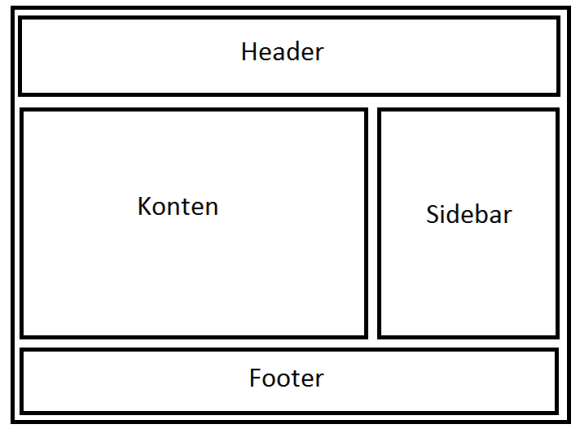
 Berikut contoh untuk membuat layout pada website :


Berikut script HTML dan CSS nya:
index.html

<!DOCTYPE html PUBLIC "-//W3C//DTD XHTML 1.0 Transitional//EN"
"http://www.w3.org/TR/xhtml1/DTD/xhtml1-transitional.dtd">
<html xmlns="http://www.w3.org/1999/xhtml">
<head>
<meta http-equiv="Content-Type" content="text/html;
charset=utf-8" /><title>Layout WEB/BLOG</title>
<link rel="stylesheet" href="css/style.css" type="text/css" />
</head>
<body>
<div id="wrapper">
<!--------------- #header --------------->
 <div id="header">
 <h1>Header</h1>
 </div>
<!--------------- #menu --------------->
 <div id="menu">
 <ul>
 <li><a href="index.php">Beranda</a></li>
 <li><a href="#">Profil</a></li>
 <li><a href="#">Kontak</a></li>
 <li><a href="#">Galeri Foto</a></li>
 </ul>
 </div>
<!--------------- #sidebar --------------->
 <div id="sidebar">
 <div class="previous">Sidebar</div>
 </div>
<!--------------- #content --------------->
 <div id="content">
 <img src="image/esdua.png" width="144" height="144" />
 <br />Bagian ini silakan isi dengan posing anda. Web/blog yang
dinamis selalu menyisipkan kode PHP pada bagian ini, agar
data-data dapat dengan mudah untuk diubah dan diperbanyak.
 </div>
<!--------------- #footer --------------->
 <div id="footer">
 Copyright &copy; 2012 by: <a href="#">esdua.web.id</a></div>
 </div>
</div>
</body>
</html> 

style.css
/* INDEX:
 1. WRAPPER
 2. HEADER
 3. MENU
 4. SIDEBAR
 5. CONTENT
 6. FOOTER
*/
body {
 background-color: #FFC;
 font-family: "calibri"
}
/* 1. WRAPPER
---------------------------------- */
#wrapper {
 width: 850px;
 margin: 15px auto;
 height: auto;
 padding: 20px;
 background-color: #FFF;
 box-shadow: 0px 0px 20px #F60;
 -moz-box-shadow:0px 0px 20px #F60;
 -webkit-box-shadow: 0px 0px 20px #F60;
 border-radius: 17px;
 -moz-border-radius: 17px;
 -webkit-border-radius: 17px;
}
/* 2. HEADER
---------------------------------- */
#header {
 width: 850px;
 height: 70px;
 border: 1px solid #CCC;
 margin-bottom: 7px;
 text-align: center;
}
/* 3. MENU
---------------------------------- */
#menu {
 width: 850px;
 height: 27px;
 margin-bottom: 7px;
 border: 1px solid #FFF;
 background-color: #CCC;
 font-size:17x;
 border-radius: 5px;
 -moz-border-radius: 5px;
 -webkit-border-radius: 5px;
}
#menu ul{
 margin: 4px 4px 4px 7px;
 padding: 0px;
 list-style: none;
}
#menu li{
 margin: 10px;
 padding: 0px;
 display: inline;
}
#menu a{
 padding: 6px 6px 6px 6px;
 text-decoration: none;
}
#menu a:hover{
 padding: 5px 5px 2px 5px;
 text-decoration: none;
 color: #FFF;
 background: #FF9000;
}
/* 4. SIDEBAR
---------------------------------- */
#sidebar {
 float: right;
 width: 300px;
 height: 290px;
 border: 1px solid #CCC;
 margin-bottom: 7px;
 text-align: center;
}
/* 5. CONTENT
---------------------------------- */
#content {
 width: 538px;
 height: 290px;
 margin-bottom: 2px;
 border: 1px solid #CCC;
 margin-bottom: 7px;
}
#content img{
 border-radius: 17px;
 -moz-border-radius: 17px;
 -webkit-border-radius: 17px;
 box-shadow: 0px 0px 10px #CCC;
 -moz-box-shadow:0px 0px 10px #CCC;
 -webkit-box-shadow: 0px 0px 10px #CCC;
 padding: 2px; margin-right: 10px;
 float:left;
}
/* 6. FOOTER
---------------------------------- */
#footer {
 width: 850px;
 height: 20px;
 padding-top: 0px;
 border: 1px solid #CCC;
 text-align: center;
 background-color: #CCC;
 clear: both;
 border-radius: 3px;
 -moz-border-radius: 3px;
 -webkit-border-radius: 3px;

}


Berikut hasilnya:

Pengalaman Pertama Menggunakan Internet


Pertama kali saya menggunakan internet pada saat saya menginjak kelas 2 smp, pada saat itu saya diberikan tugas untuk membuat yahoo mail. Itu pertama kalinya saya menggunakan internet, saat itu saya belum mengerti benar fungsi sebenarnya dari email. Saya hanya membuat email sesuai tugas yang diberikan saja, kemudian saya disuruh untuk mencari berbagai tugas tentang bermacam-macam informasi, setelah itu saya mengenal yang namannya google. Dan saya baru tahu dari google kita dapat mencari informasi apa saja yang kita butuhkan atau inginkan.
Seiring seringnya saya bermain internet, ternyata banyak game yang dapat dimainkan melalui internet dan pada saat itu saya sempat terjerumus game online, dan semuanya berhenti setelah saya didasarkan oleh allah SWT.

Rabu, 20 November 2013

New Media

Twitter dan MyPeople

Twitter
a)      Pengantar Twitter
Twitter adalah layanan jejaring sosial dan mikroblog online yang memungkinkan penggunanya untuk mengirim dan membaca pesan berbasis teks hingga 140 karakter, yang dikenal dengan sebutan kicauan (tweet). Twitter didirikan pada bulan Maret 2006 oleh Jack Dorsey, dan situs jejaring sosialnya diluncurkan pada bulan Juli. Di Twitter, pengguna tak terdaftar hanya bisa membaca kicauan, sedangkan pengguna terdaftar bisa memosting kicauan melalui antarmuka situs web, pesan singkat (SMS), atau melalui berbagai aplikasi untuk perangkat seluler.
Asal mula Twitter berawal dari acara diskusi yang diselenggarakan oleh sebuah perusahaan podcast bernama Odeo. Jack Dorsey, seorang mahasiswa sarjana di Universitas New York, mengemukakan gagasannya mengenai penggunaan layanan pesan singkat untuk berkomunikasi dengan sebuah kelompok kecil. Pengerjaan proyek ini dimulai pada tanggal 21 Maret 2006, ketika Dorsey memublikasikan pesan Twitter pertamanya pada pukul 9:50 PM PST. Pesan tersebut berbunyi: “just setting up my twttr”.
Twitter pertama kali digunakan sebagai layanan internal bagi karyawan Odeo, dan versi lengkapnya diperkenalkan kepada publik pada tanggal 15 Juli 2006. Pada bulan Oktober 2006, Biz Stone, Evan Williams, Dorsey, dan staf Odeo lainnya membentuk perusahaan baru, mengakuisisi Odeo dan semua asetnya – termasuk Odeo.com dan Twitter.com – dari investor dan pemegang saham. Williams lalu memecat Glass, yang tidak mengungkapkan mengenai perannya dalam pendirian Twitter hingga tahun 2011. Twitter berdiri sebagai perusahaan mandiri pada bulan April 2007.
b)      Fitur-fitur pada Twitter
1.      Fitur Utama
1.      @, fitur @ digunakan untuk memberi pesan atau tweet kepada pengguna lain.
2.      Membalas Pesan (RT Retweet), fitur ini bisa digunakan untuk membalas tweet yang disampaikan oleh pengguna lain serta digunakan untuk menyampaikan ulang pesan yang terdapat pada halaman kita.
3.      Favorit (Fav), fitur ini dapat digunakan bila pengguna menyukai satu atau beberapa tweet yang ditampilkan pada halaman utama pengguna.
4.      Pesan Pribadi (DM), fitur ini digunakan untuk memberi pesan pribadi kepada pengguna yang ingin dituju.
5.      Hapus (del), fitur ini digunakan untuk menghapus tweet yang pernah disampaikan oleh pengguna atau tweet yang terdapat nama pengguna.
6.      Ikuti (Follow), fitur ini digunakan ntuk menambah teman para pengguna, maka pengguna harus menggunakan fitur ini.
7.      Tidak Mengikuti (Unfollow), fitur ini merupakan kebalikan dari fitur sebelumnya. yaitu untuk tidak mengikuti pengguna yang sebelumnya telah diikuti oleh pengguna.
8.      Teman (friends), fitur ini digunakan untuk melihat para pengguna lain yang diikuti oleh pengguna.
9.      Pengikut (Followers), fitur ini digunakan untuk melihat pengguna pengguna lain yang mengkuti akun pengguna yang bersangkutan.
·         Fitur Tambahan
1.      Unggah Foto (Upload Photo), fitur ini memudahkan pengguna untuk mengunggah foto.
2.      Ikon Ekspresi, fitur ini memampukan pengguna untuk mempercantik pesan atau twit yang ingin disampaikan baik yang ditujukan kepada pengguna lain maupun yang tidak.
c)      Manfaat dan Kegunaan Twitter


1.      Berbagi link situs menarik
2.      Komunikasi
3.      Promosi bisnis
4.      Mencari pekerjaan
5.      Belajar berbagai bahasa
6.      Mencari Informasi


d)     Kelebihan Twitter
1.      Alat komunikasi yang cepat dan tanggap.
2.      Semua orang bisa mengikuti orang lain, kecuali diblokir.
3.      Tak perlu log in untuk mendapatkan update, karena bisa menggunakan pembaca RSS.
4.      Navigasi yang mudah dan tampilan yang sederhana.
5.      Pengguna yang memiliki banyak pengikut, berpotensi mendatangkan iklan, sehingga bisa menguntungkan penggunanya.
6.      Bisa mengganti tema, background, maupun warnanya.
7.      Bebas dari banner iklan
8.      Mudah dinavigasi dan memperbarui, “link to” dan mempromosikan apapun.
9.      Menjangkau lebih luas tidak hanya antara teman
10.  Satu feed untuk semua pengguna dan siapa pun dapat mengikuti orang lain kecuali diblokir
11.  Alat komunikasi yang murni dan cepat tanggap
12.  Sangat interaktif, extensible messaging platform dengan API terbuka
13.  Banyak aplikasi lain maupun widget yang sedang dikembangkan (Twitterific, Summize, Twhirl, dll)
14.  Pesan teks SMS berpotensi untuk memberi pendapatan dari jaringan nirkabel
15.  Potensi periklanan di masa mendatang atau perusahaan berbasis langganan
16.  Twitter mungkin lebih terukur dari Facebook dan memberikan keuntungan biaya
e)      Kekurangan Twitter
1.      Terbatas hanya bisa menuliskan teks 140 karakter.
2.      Mudah disalahgunakan untuk melakukan spam.
3.      Belum jelas bagaimana strategi monetisasinya.
4.      Tidak bisa mengelompokkan mana teman, keluarga, atau orang lain.
5.      Tidak dapat menulis informasi profil lengkap pemiliknya.
6.      Kemampuan terbatas: menemukan orang-orang, mengirim pesan singkat, balasan langsung
7.      Tidak semua orang menemukan manfaat langsungnya
8.      Lebih menekankan pada penghitungan follower
9.      Mudah disalahgunakan untuk spam dan meningkatkan tingkat kebisingan
10.  Relatif lebih kecil basis pengguna diinstal
11.  Belum ada strategi keuangan yang mudah dan jelas


B.               mypeople Messenger
a)      Pengantar
mypeople Messenger adalah sebuah aplikasi pesan instan dan voice call gratis. Pembuat aplikasi mypeople ini adalah Daum Communications sebuah perusahaan portal web di Korea Selatan , seperti Naver dan Nate. mypeople Messenger dapat berjalan disistem operasi :
§  iPhone
§  Android
§  Mac Os x
§  Windows ( Xp,Vista,Seven etc.)
§  Windows 8
b)      Fitur-fitur pada mypeople Messenger
1.      Free Chatting       
2.      Free Calling
3.      Free Video Call
4.      Tersedia beragam stiker gratis dan lucu hingga 450 jenis.
5.      Mampu berbagi file berukuran besar hingga 200MB.
6.      Fitur sinkronisasi ke komputer (PC).
7.      Fitur group chat dan video call gratis dengan kualitas gambar HD.
8.      Layanan berbagi video dan foto yang cepat.
c)      Keunggulan pada mypeople Messenger
1.      Mendukung beragam bahasa, salah satunya Indonesia.
2.      Kostumisasi tema pada aplikasi.
3.      Chatting lebih seru karena bisa mendengarkan musik mp3 favorit.
4.      Mampu berbagi file berukuran besar hingga 200MB.
5.      Layanan berbagi video dan foto yang cepat.
6.      Fitur sinkronisasi ke komputer (PC).
7.      Tersedia beragam stiker gratis dan lucu hingga 450 jenis.
8.      Semua fitur tersedia gratis tanpa ada iklan.
9.      Fitur group chat dan video call gratis dengan kualitas gambar HD.
10.  Kirim dan terima pesan gratis.
11.  Telepon gratis antar pengguna.
d)     Kekurangan mypeople Messenger
1.      Karena Dirilis baru-baru ini maka Belum Banyak Diketahui oleh Orang-Orang.
2.      Membingungkan orang-orang karena memperbanyak Sosial Media.
e)      Cara Daftar Mypeople Messenger
1.Jika belum memiliki aplikasi Mypeople Messenger, unduh aplikasinya terlebih dahulu di Unduh Aplikasinya di https://mypeople.daum.net/ secara gratis.
2.      Sesudah aplikasi berhasil didownload, selanjutnya install lalu jalankan aplikasi mypeople Messenger-nya, selanjutnya masukanlah nomor ponsel dengan terlebih memilih wilayah Indonesia (+62). Centanglah kedua kolom ‘Terms of Use’, lalu klik tombol ‘Berikutnya’.
3.      Kemudian klik ‘OK’ jika telah muncul pesan pemberitahuan tentang pengiriman kode untuk verifikasi ke nomor ponsel.
4.      Bila sudah menerimanya, maka Kode verifikasi secara otomatis masuk ke kolom ‘Nomor Verifikasi’, namun jika tak masuk otomatis, silahkan buka pesan yang masuk melalui sms ke ponsel dimana pesan tersebut berisikan nomor verifikasi. Selanjutnya masukanlah secara manual lalu Pilih menu ‘Berikutnya’.
5.      Sesudah kode verifikasi berhasil dimasukkan maka dapat mengatur profil Mypeople Messenger yang berisikan nama dan foto profile. Setelah selesai, pilih simpan
6.      Setelah itu, pengguna telah memiliki akun dan tercatat sebagai pengguna mypeople messenger, untuk menambah teman, aplikasi ini akan menggunakan nomor ponsel yang terdapat dikontak, sama halnya seperti aplikasi wechat.
Sumber :